


Администратору организации
Оформление сайта: скелет, палитра, превью
Цель: выбрать внешний вид сайта и применить его.
Шаги
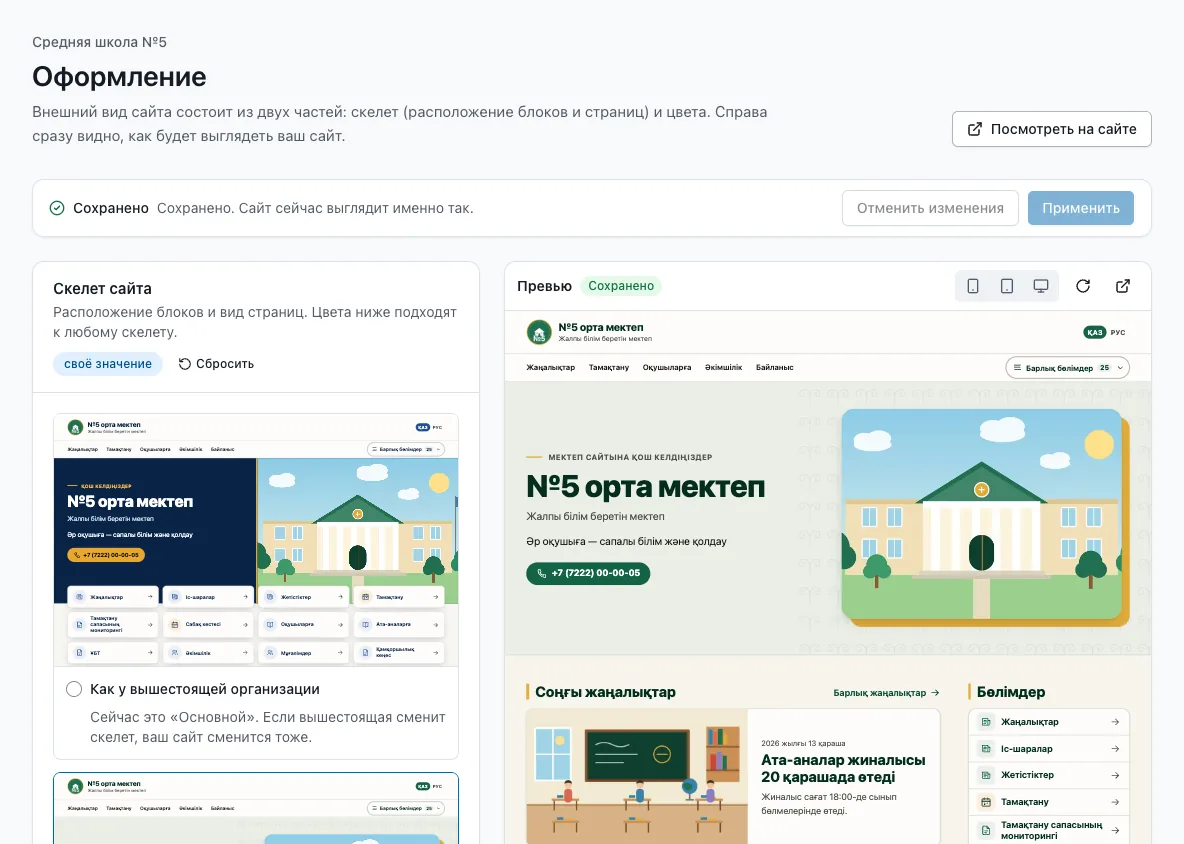
- Откройте «Оформление». Справа - «Превью» сайта: он сразу показывает ваши выборы. Кнопки над превью переключают вид на телефоне, планшете и компьютере.
- «Скелет сайта»: выберите расположение блоков, например «Школьная доска» или «Основной». Вариант «Как у вышестоящей организации» повторяет выбор отдела образования, и при его смене ваш сайт тоже изменится.
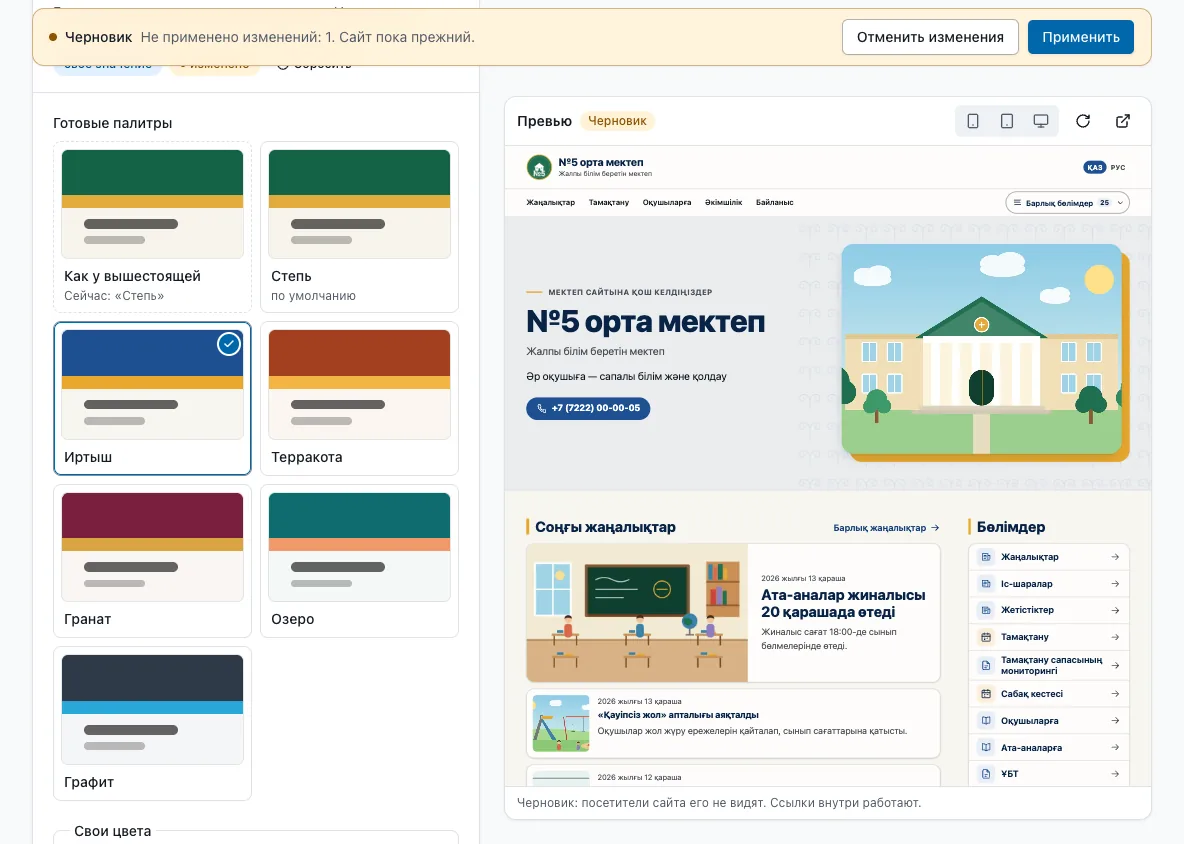
- «Цвета»: выберите готовую палитру в блоке «Готовые палитры» (например, «Иртыш») или откройте «Свои цвета» и задайте «Основной цвет», «Акцент» и «Фон страницы». Подсказка под цветом сообщает, хорошо ли он читается.
- В блоке «Настройки шаблона» включайте и выключайте мелочи: переключатель языка, национальный орнамент, ссылку «Вход для сотрудников».
- Пока вы выбираете, наверху стоит отметка «Черновик» и текст «Не применено изменений: 1. Сайт пока прежний.».
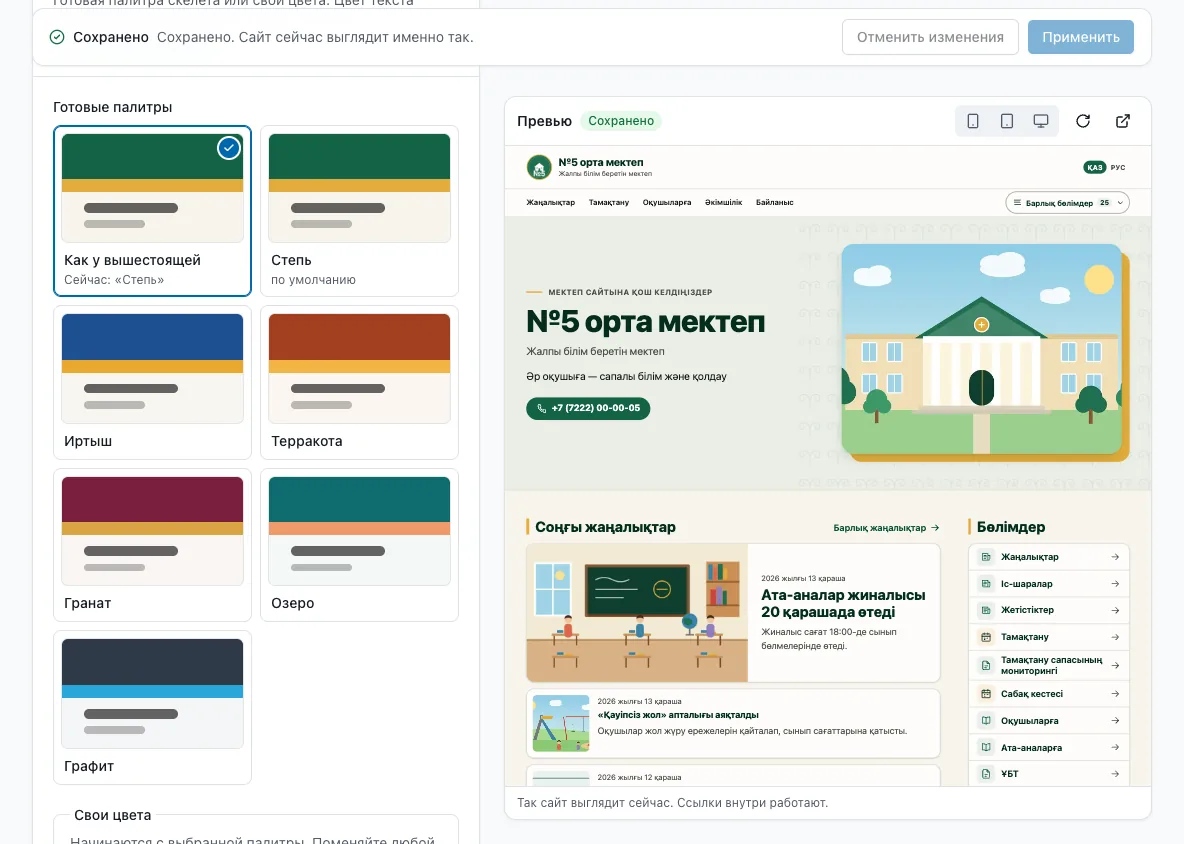
- Довольны превью - нажмите «Применить». Передумали - «Отменить изменения».
Что проверить
Наверху написано «Сохранено. Сайт сейчас выглядит именно так.», а сайт открыт в новой вкладке («Посмотреть на сайте») с новыми цветами.
Частая ошибка. Выбрать палитру, посмотреть превью и закрыть страницу. Пока не нажата «Применить», посетители видят прежний сайт. Свой цвет, плохо читаемый на фоне, система подсветит: лучше выбрать другой.