


Первые шаги редактора
Документ за текущий год
Цель: загрузить документ в нужный раздел и за нужный год.
Шаги
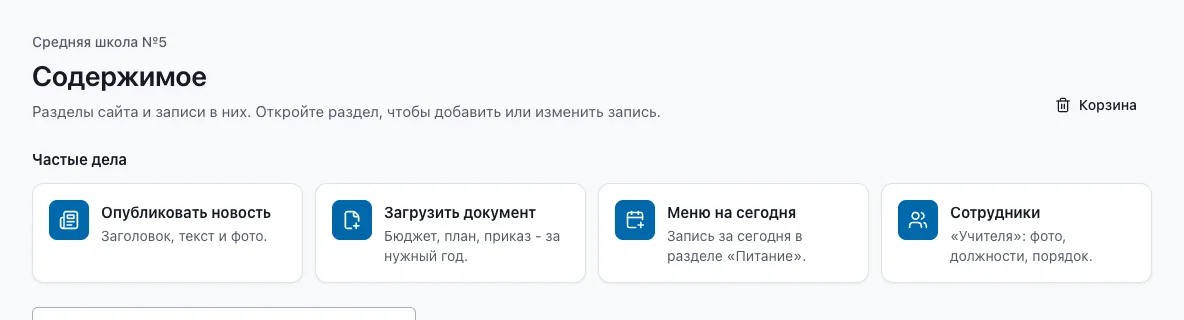
- Откройте «Содержимое» и нажмите карточку «Загрузить документ». То же самое можно сделать на экране «Актуальность»: кнопка «Добавить документ» рядом с разделом.
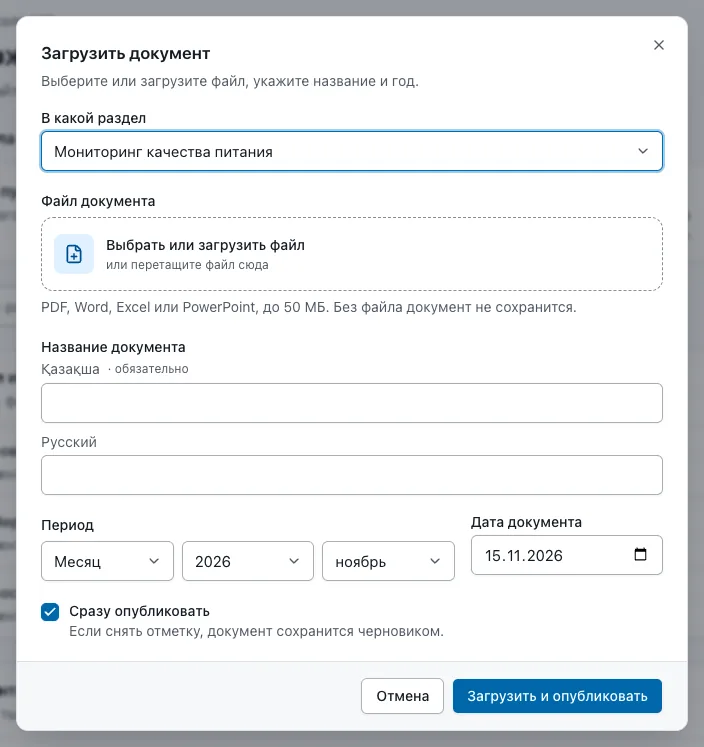
- В поле «В какой раздел» выберите раздел, например «Утверждённый бюджет».
- В блоке «Файл документа» выберите файл из библиотеки или загрузите новый. Подойдут PDF, Word, Excel и PowerPoint до 50 МБ. Без файла документ не сохранится.
- Введите «Название документа». Казахский вариант обязателен, русский - по желанию.
- В блоке «Период» выберите «Вид периода» (год, квартал, месяц или без периода) и сам период.
- Оставьте отметку «Сразу опубликовать» и нажмите «Загрузить и опубликовать». Без отметки документ сохранится черновиком.
Совет. Название документа пишите так, как его ищут посетители: «Утверждённый бюджет на 2026 год», а не «Документ_финал2».
Что проверить
Документ появился в разделе под нужным годом с отметкой «Опубликовано». На экране «Актуальность» раздел перестал быть в списке «Что обновить».
Частая ошибка. Окно открывается на первом разделе списка, а период - на текущем месяце. Проверьте и раздел, и период: годовой документ нужно записывать с видом периода «Год».