


Первые шаги редактора
Список сотрудников
Цель: добавить человека на сайт и поставить его на нужное место в списке.
Шаги
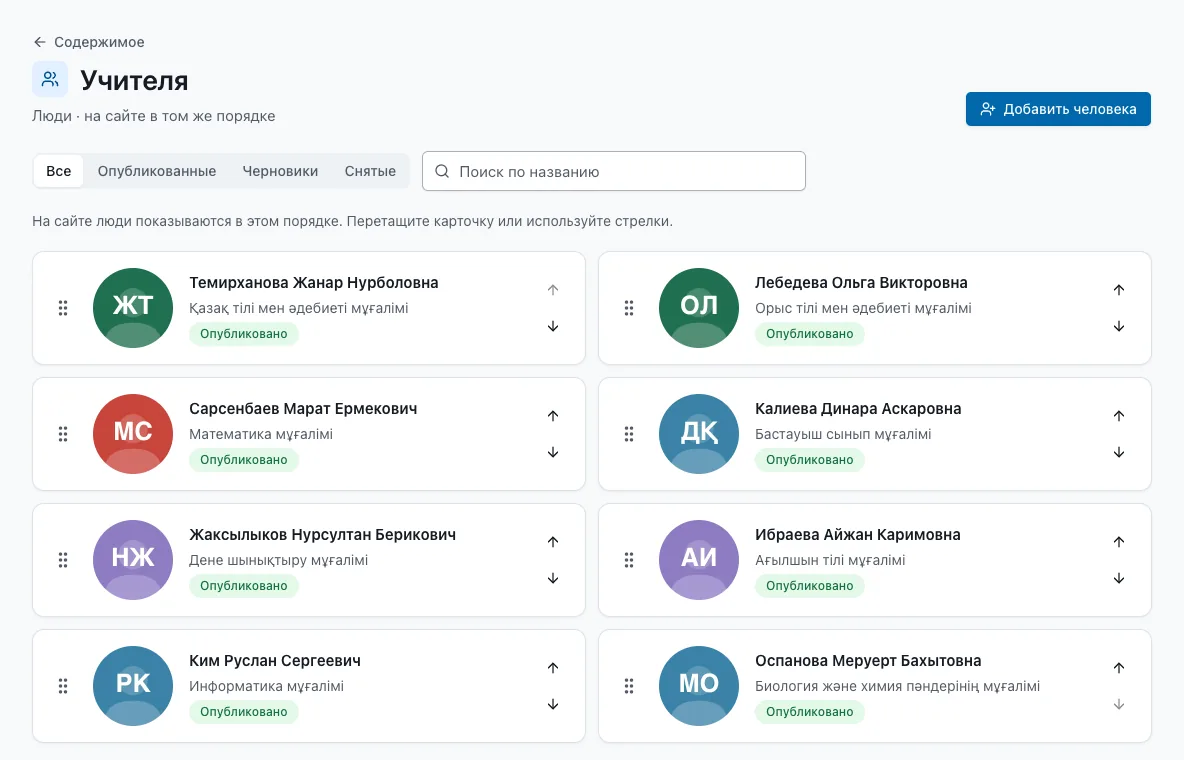
- Откройте «Содержимое» и нажмите карточку «Сотрудники» (или откройте раздел «Администрация» либо «Учителя»).
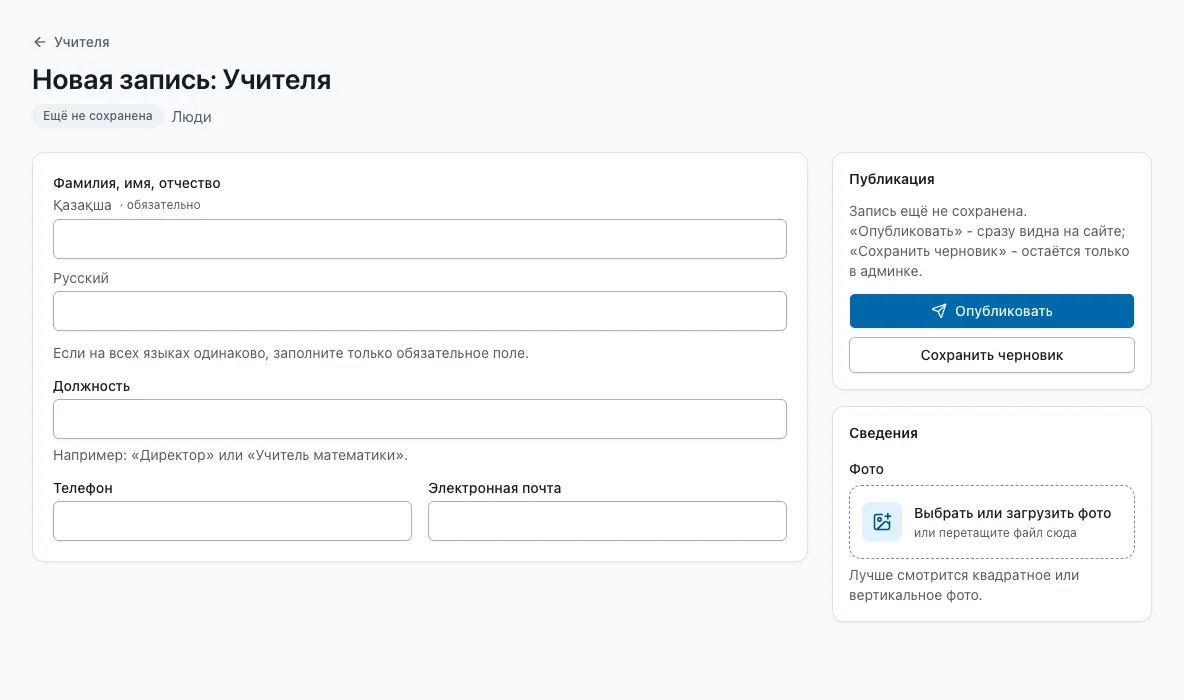
- Нажмите «Добавить человека».
- Заполните «Фамилия, имя, отчество» (на казахском обязательно; если на обоих языках одинаково, русское поле можно не заполнять), «Должность», «Телефон», «Электронная почта».
- В блоке «Фото» выберите снимок. Лучше квадратный или вертикальный.
- Нажмите «Опубликовать».
- Порядок на сайте такой же, как в админке. Перетащите карточку или нажмите стрелки на ней.
- Чтобы убрать человека с сайта, откройте его карточку и нажмите «Снять с публикации» или «В корзину».
Совет. Фото удобно сначала загрузить в библиотеку «Файлы»: потом его можно выбрать и в другой записи. Перед добавлением человека посмотрите список: повторная карточка появится на сайте дважды.
Что проверить
Карточка человека есть в списке с отметкой «Опубликовано», порядок верный.
Частая ошибка. Сотрудник уволился, а его карточка осталась. Раз в четверть просматривайте список целиком: на экране «Актуальность» для таких разделов предлагается «Проверить список».