


Первые шаги редактора
Библиотека файлов
Цель: понимать, где лежат загруженные фото и документы и что с ними делает система.
Шаги
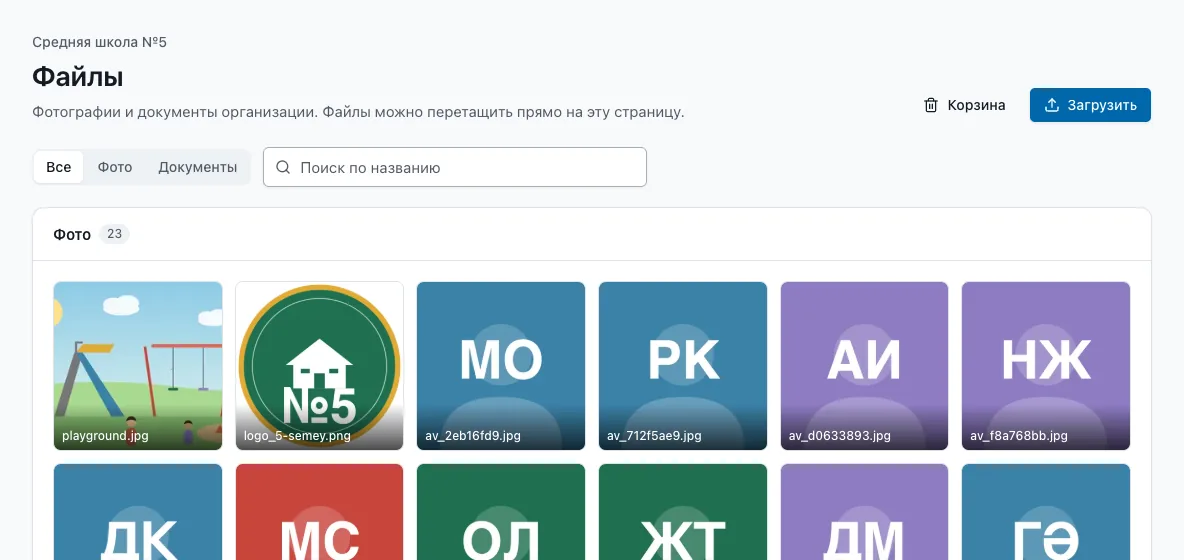
- Откройте «Файлы». Вкладки «Все», «Фото», «Документы» и поиск по названию помогут найти нужный файл.
- Чтобы добавить файлы, нажмите «Загрузить» или перетащите их прямо на страницу. Фото: JPEG, PNG, WebP до 20 МБ. Документы: PDF, DOC, DOCX, XLS, XLSX, PPT, PPTX до 50 МБ.
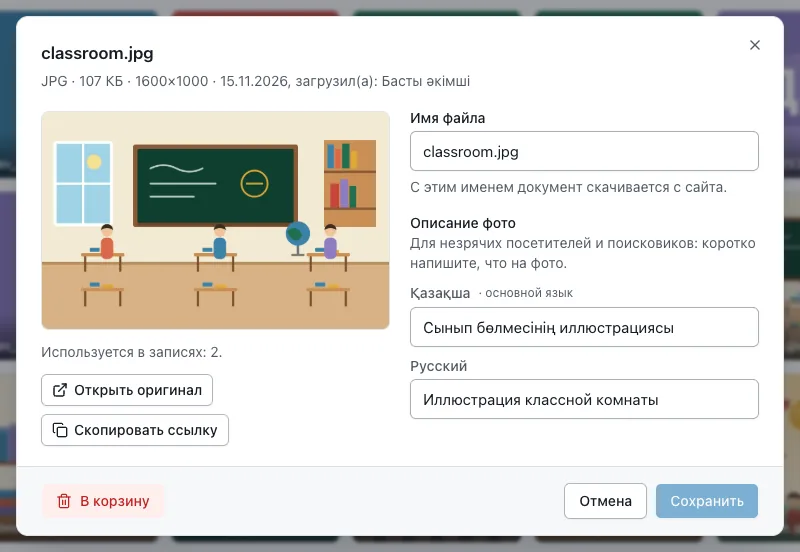
- Нажмите на файл, чтобы открыть его карточку: «Имя файла», «Описание фото» на каждом языке, строка «Используется в записях», кнопки «Скопировать ссылку» и «Открыть оригинал».
Почему фото обрабатываются само
Загруженное фото система сама поворачивает как надо, стирает из него скрытые данные (в том числе координаты съёмки), уменьшает слишком большой оригинал и делает облегчённые копии для сайта. Поэтому уменьшать снимки заранее не нужно, а страницы сайта открываются быстро. Размер файла в библиотеке может оказаться меньше, чем у вашего снимка.
Что проверить
В карточке фото заполнено «Описание фото»: оно нужно незрячим посетителям и поисковикам.
Частая ошибка. Удалять файл, не посмотрев «Используется в записях». Если число больше нуля, файл нужен какой-то записи.